Compartir en Familia

Multiplica el placer de compartir.

Configura un grupo de Compartir en Familia y dale acceso a tus suscripciones favoritas a cinco miembros de tu familia, sin costo adicional.1 Podrás llevar un registro del tiempo que tus hijos pasan frente a la pantalla, la ubicación de tus seres queridos y mucho más. Y lo mejor es que siempre se mantiene la privacidad en cada dispositivo, así todo el mundo en casa puede disfrutar a sus anchas de su contenido favorito.

Empezar

Configuración

Todo listo en segundos.
Comprobado.

Asegúrate de que tu dispositivo tenga instalado el último sistema operativo y sigue estos pasos.

  • Ve a Configuración
  • Toca tu nombre
  • Toca Familia
  • Elige a quiénes agregar
  • Y listo
Crea un grupo de Compartir en Familia
Pantalla de un iPhone que muestra la página Familia en Configuración, Memojis que representan a cada miembro de la familia, cada uno en su círculo de color, agrupados en la parte superior, esos mismos Memojis aparecen debajo en una lista que muestra a los integrantes del grupo de Compartir en Familia

Privacidad

Comparte, pero nunca de más.

Como organizador, siempre tienes control sobre cómo y cuándo se comparten los archivos, las compras y cualquier otra información, en especial con los más pequeños.

Cada persona debe usar su propia Cuenta de Apple para acceder a las funcionalidades y servicios que compartes.

Si compartes una suscripción a iCloud+, las fotos y los archivos de cada cual permanecen visibles únicamente para ellos.

Suscripciones y compras

Lo que es tuyo
es de los tuyos.

Con Compartir en Familia, tus suscripciones de Apple están disponibles para el resto del grupo, sin costo adicional. Eso incluye suscripciones elegibles del App Store, así como ciertas compras de apps, contenido multimedia y libros. Solo necesitas activar Compartir Compras. Y si quieres mantener en privado alguna compra específica, también puedes.

Controles Parentales

Mejor que tener ojos en la nuca.

No le pierdas el rastro a tu familia gracias a la funcionalidad Compartir Ubicación. Personaliza las notificaciones para mantenerte al tanto de dónde están todos, aunque no estén conectados. Y usa funcionalidades integradas, como Pedir la Compra o Tiempo en Pantalla, para controlar lo que tus hijos hacen y ven por internet.

Pedir la Compra

Protección contra
compras sorpresivas.

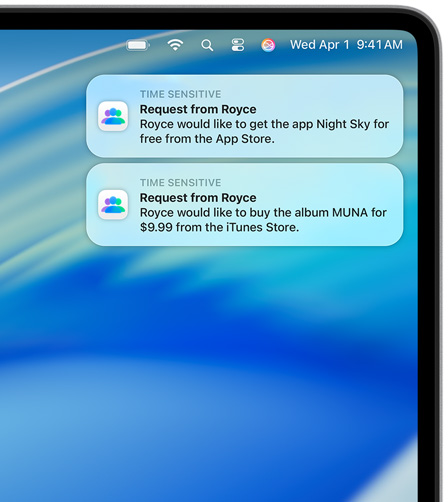
Dos notificaciones en macOS en la esquina superior derecha de la pantalla de una Mac, cada una con una solicitud de compra: la primera para Night Sky en el App Store y la segunda para el álbum de MUNA en el iTunes Store

Compartir Ubicación

Estén donde estén, tú siempre sabes dónde.

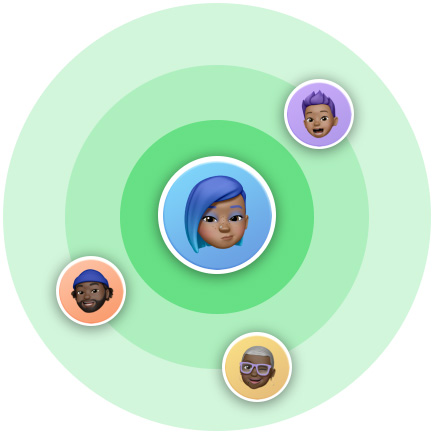
Un Memoji se encuentra en el centro de varios círculos concéntricos que simulan la interfaz de usuario del radar de Compartir Ubicación en Encontrar, con otros tres Memojis ubicados en los círculos exteriores

Tiempo en Pantalla

Ojo a ver
en qué andan.

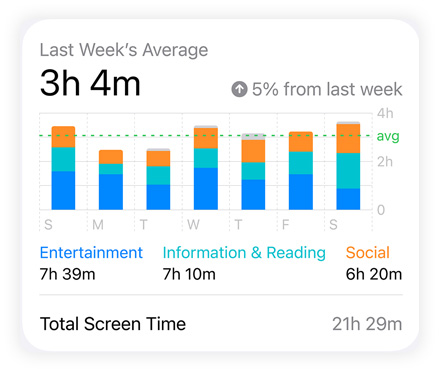
Gráfico de barras de Tiempo en Pantalla que muestra los datos de un usuario en las categorías Redes Sociales, Ocio, e Información y Lectura, con el Promedio Diario en la parte superior y el Tiempo en Pantalla Total debajo

Notificaciones

Tranquilidad
en camino.

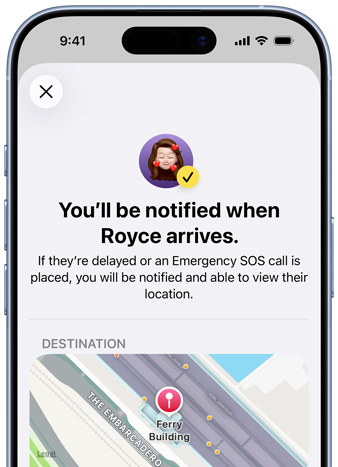
Pantalla de un iPhone que muestra una confirmación de que se configuró una notificación en Encontrar, con un texto que dice que se le avisará a la persona cuando Royce llegue a su destino, y un mapa con una ubicación seleccionada en la parte inferior de la pantalla

Purchasing Power

Share the wealth.

Send your kids an allowance with Apple Cash Family, and even limit who they can send money to and receive it from. And with Apple Card Family, you can build credit together,2 and get your own Daily Cash3 while you’re at it.

Información sobre Apple Cash y Apple Card disponible solo en inglés.

Apple Cash Family

You send.
They spend.

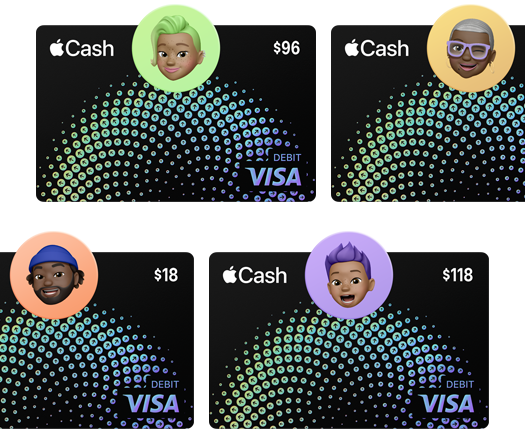
Four images of the digital Apple Cash card, each with a Memoji sitting on top of it

Apple Card Family

Give ’em
some credit.

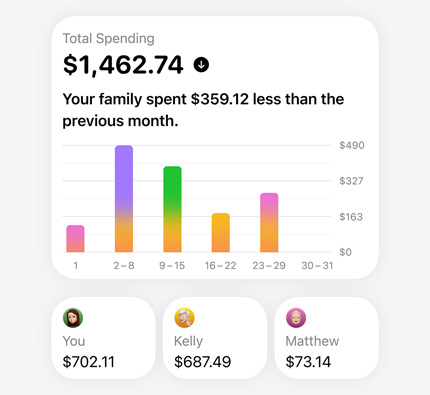
Apple Card bar graph shows spending history for three Family Sharing group members, Total Spending at top

¿Tienes preguntas? Tenemos respuestas.

  • Si eres el organizador, puedes invitar fácilmente a cualquiera que tenga una Cuenta de Apple o crear una para menores de edad que aún no tengan cuenta. Solo necesitas ir a Configuración > Familia y tocar el + en la esquina superior derecha. Luego toca Invitar a Otras Personas y sigue las instrucciones en pantalla.

  • Está permitido unirse hasta a dos grupos de Compartir en Familia cada año, pero solo podrás pertenecer a una familia al mismo tiempo.

  • No. Todos los miembros deben vivir en el mismo país.

  • Como organizador, tienes la responsabilidad de agregar personas y administrar el grupo de Compartir en Familia. Si activas Compartir Compras, tendrás que pagar las compras de contenido multimedia y suscripciones existentes y futuras que genere cada miembro de la familia. Y si activas Pedir la Compra, eres responsable de aprobar y rechazar solicitudes de compras de los integrantes que aún no cumplan la mayoría de edad.

  • Sus compras y suscripciones existentes siguen siendo suyas. Pero si activas Compartir Compras, sus compras elegibles de apps, contenido multimedia y libros se compartirán con el resto del grupo.

  • Claro que sí. Si tienes iCloud+, tú y solo tú tienes acceso a tus fotos, archivos y documentos, salvo que decidas compartirlos. Y lo mismo aplica a cada miembro del grupo de Compartir en Familia. Si compartes otras suscripciones, como Apple Music, Apple Fitness+, Apple TV, Apple Arcade o Apple News+, cada persona tendrá sus propias preferencias, historial y recomendaciones. Y si así lo quieres, puedes incluso mantener en privado las compras específicas de apps, contenido multimedia y libros.